鸞鳳玉(ランポー玉)開花 -夏の訪れを告げるトゲの無いサボテン-

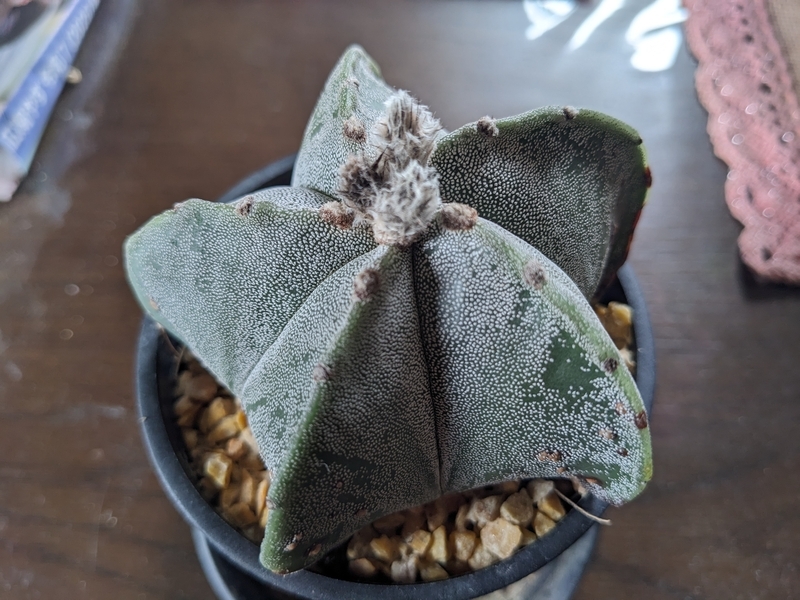
アストロフィツム 鸞鳳玉 全体像

 ゴールデンウイークに親戚からいただいた、「アストロフィツム 鸞鳳玉(らんぽうぎょく)」です。


Astrophytum myriostigma

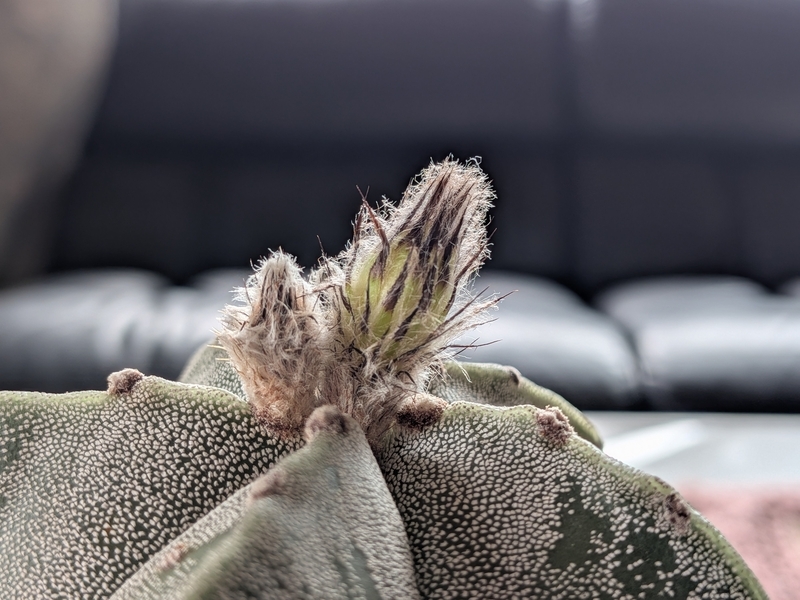
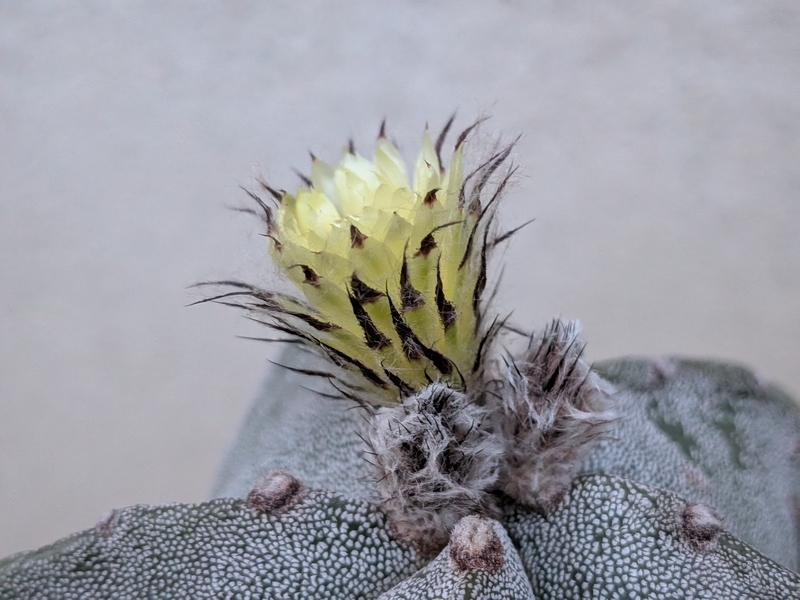
 すでに花芽のようなものが顔を出していましたが、そこからなかなか大きくなりません。


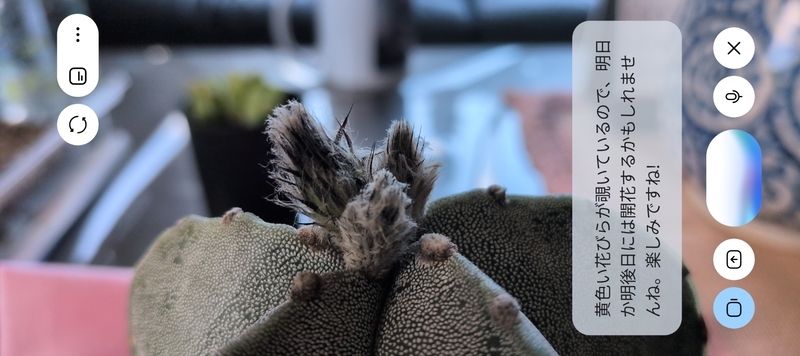
GoogleGeminiの、開花時期判定画面

 7月に入り、花芽の一つが急に大きくなり始めました。しかし、いかんせん私はアストロフィツムどころか、サボテン自体を育てた経験がなく、現在どの様な段階か分かりません。そこで、GoogleGemini(上図)や、ChatGPTに開花時期の目安を聞いてみました。

環境等に左右されるため日数の見立てには差異がありましたが、おおむね「開花目前である」ということが分かりました。ChatGPTの回答通り、株の状態自体も良いようです。


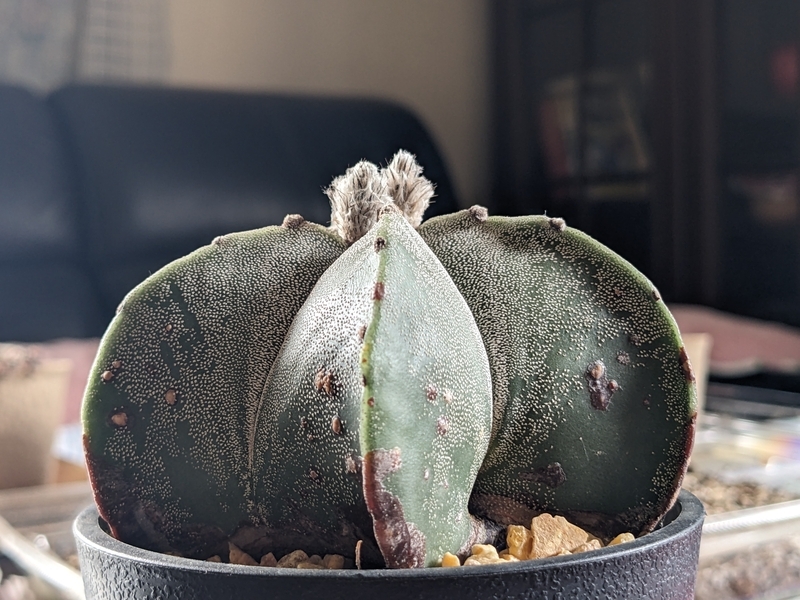
アストロフィツム 鸞鳳玉 室内栽培 開花2日前

 こちらは開花2日前の状態。かなり黄色い花の色が目立ってきました。 ここまで来れば翌日にも大きな動きがあるかと思ったのですが、次の日に観察してみると、成長がぴったりと止まったかのように全く変化が見られません。

そこで改めて調べてみたところ、「午前中の日光が大切」とのこと。急遽、屋内に置いていた苗を屋外の直射日光が当たらない(明るい)場所へ移動させました。


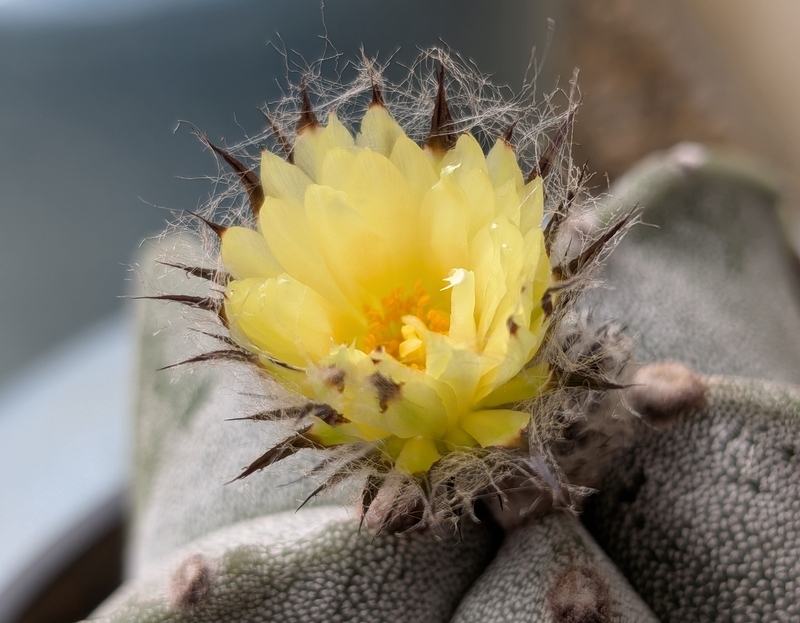
アストロフィツム 鸞鳳玉 半開き

 すると、ほんの数時間後に観察した際には、驚くほど変化していました。
すでに半開きの状態で、中央にはどこに収まっていたのかと思うほど立派な雄しべと雌しべがはっきりと見て取れます。


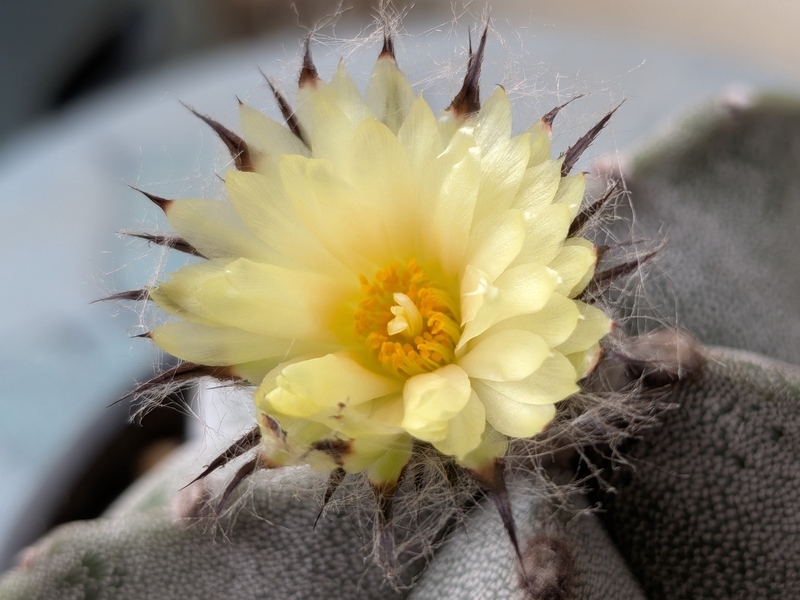
アストロフィツム 鸞鳳玉 8部咲き

 この種は「午前10時頃から咲き始め、昼頃に全開になり、午後になると閉じ始める」と言われています。気になって少し時間を置き、昼過ぎに見に行くと八分咲きほどまで開花していました。日光の力は偉大です。


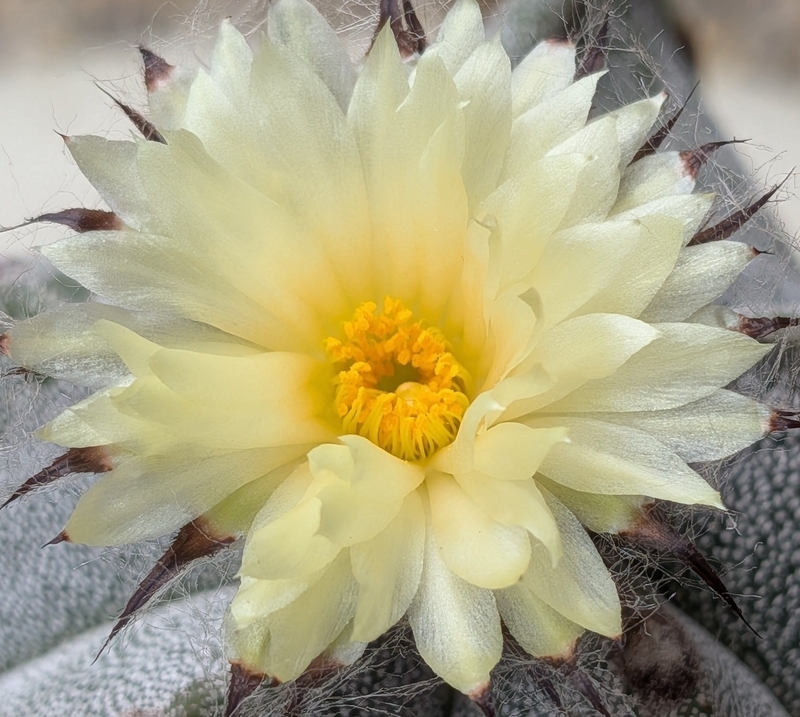
Astrophytum myriostigma flower

 翌日にはガクが水平にまで広がり、見事な満開の花を見せてくれました。


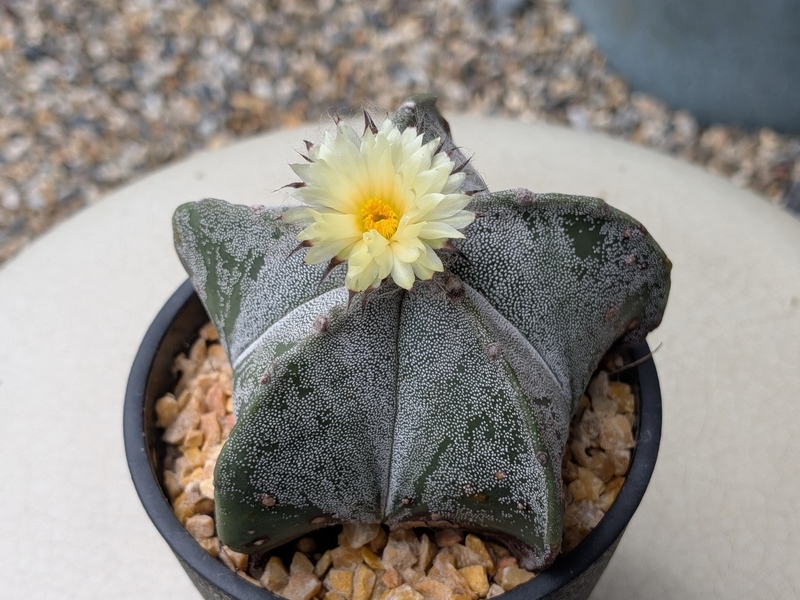
アストロフィツム 鸞鳳玉 花

 大変お待たせしました、全体像です。


アストロフィツム 鸞鳳玉 夕暮れ時

 そして夕暮れ時になると、このようにふたたび閉じてしまいます。鸞鳳玉はこの開閉サイクルを1〜3回ほど繰り返すそうです。


おわりに

 アストロフィツムは育て方の情報がそれほど多くなく、調べるのに少し苦労しました。
そこで、AIの手を借りて育て方を体系的にまとめてもらいました。よろしければ参考にしてみてください。


リンク集

アストロフィツムの育て方ガイド

(1)ChatGPT

(2)Google Gemini

クンシラン 開花 -次々と咲く鮮やかな花たち-

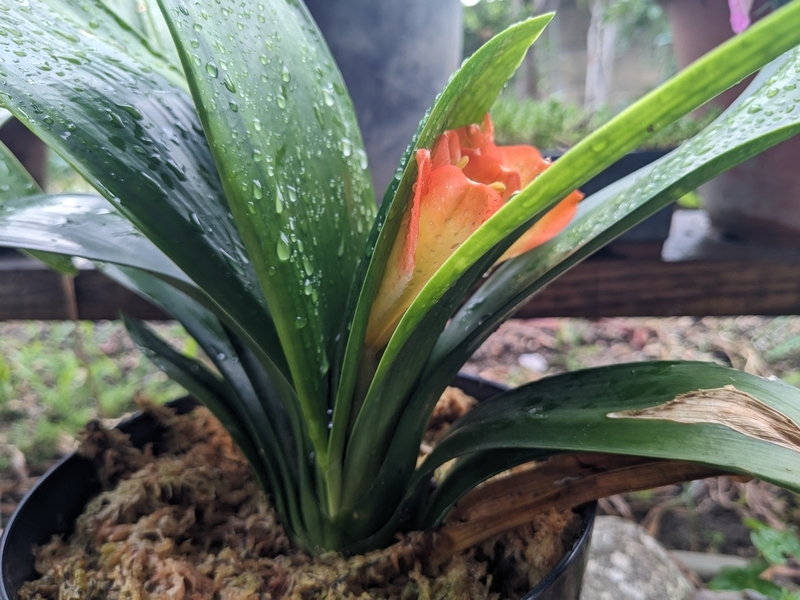
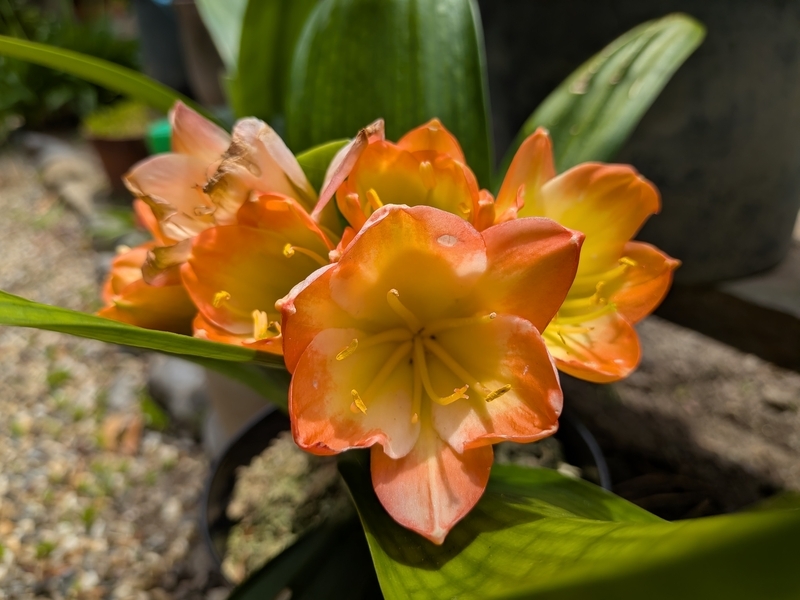
クンシラン

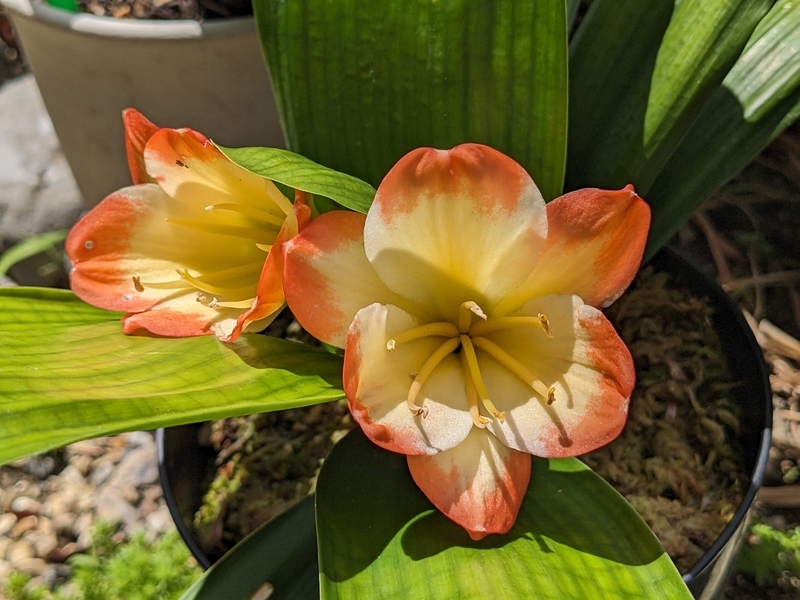
親戚に頂いた君子蘭の花が咲きました。


クンシラン

この地点で、いかにも鮮やかな色彩の花である事が分かります。


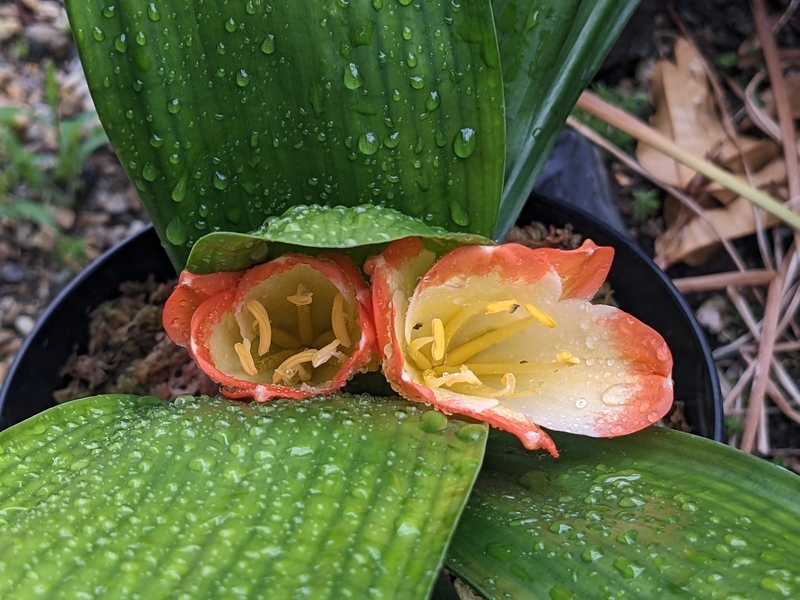
クンシラン

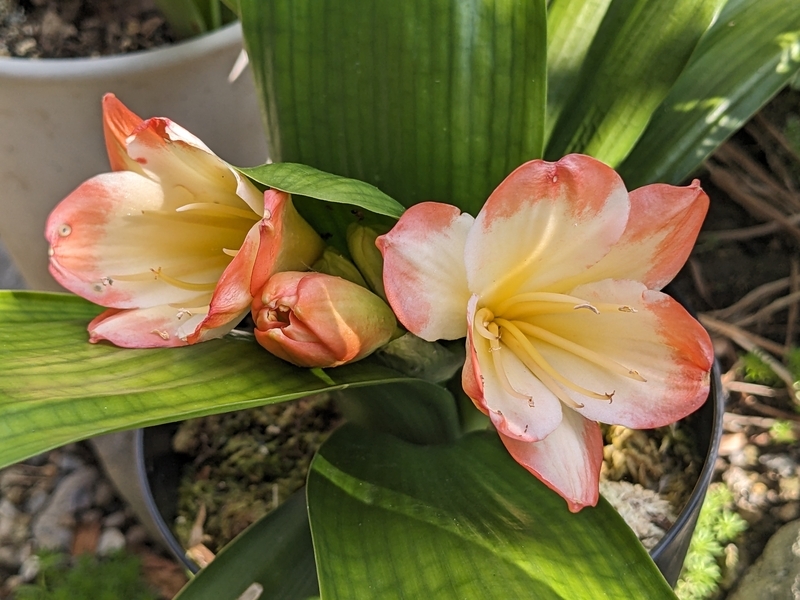
まず一輪、満開になってくれました。


クンシラン

そうこうしているうちに、奥から次々に蕾が成長してきます。


クンシラン

この蕾も、パッと満開になってくれました。


クンシラン

更に奥から蕾が成長してきます。

クンシラン

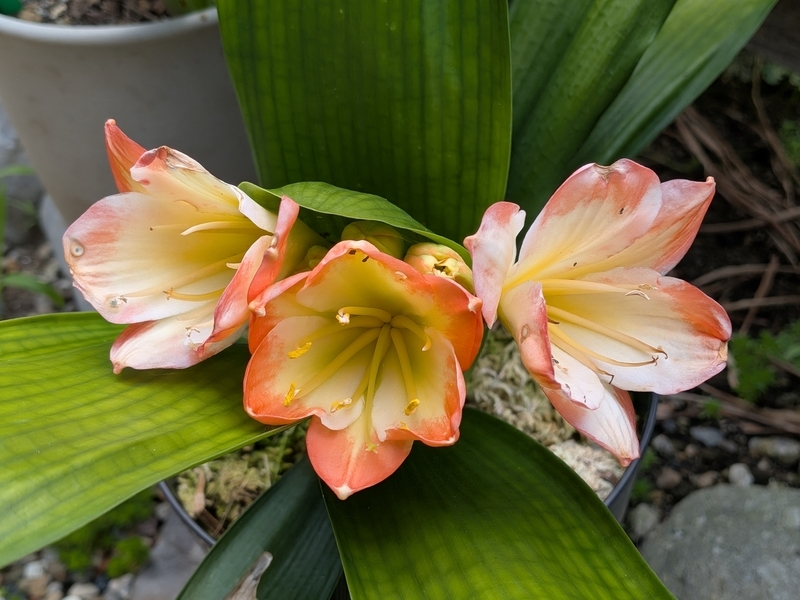
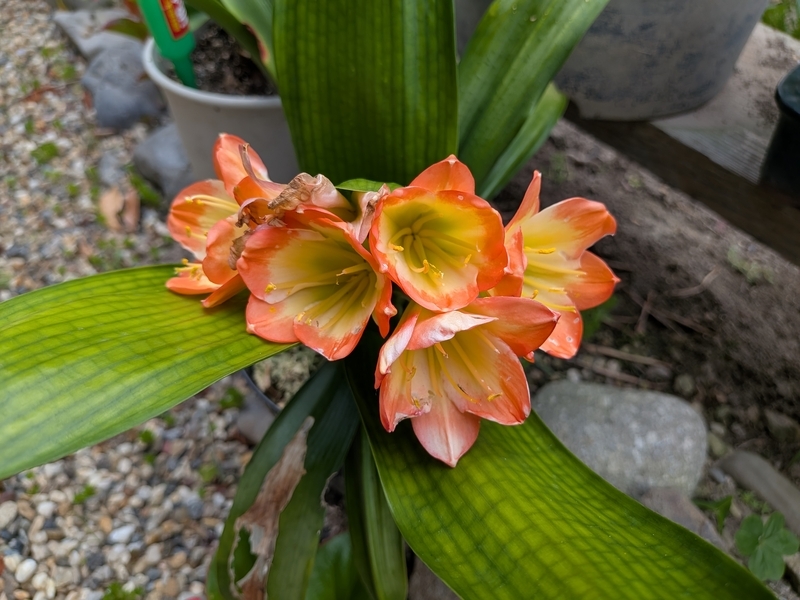
花でにぎやかになってきました。


クンシラン

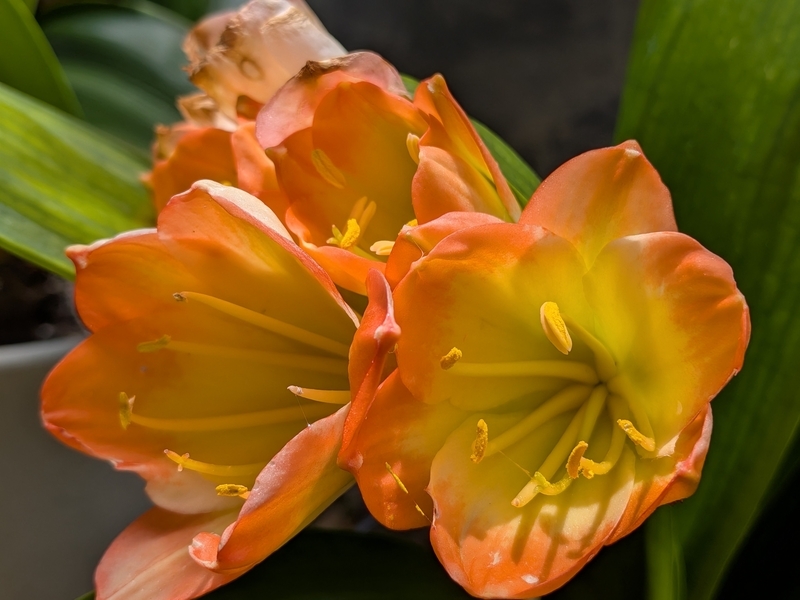
蘭に魅せられる人の気持ちが分かるような気がします。


クンシラン

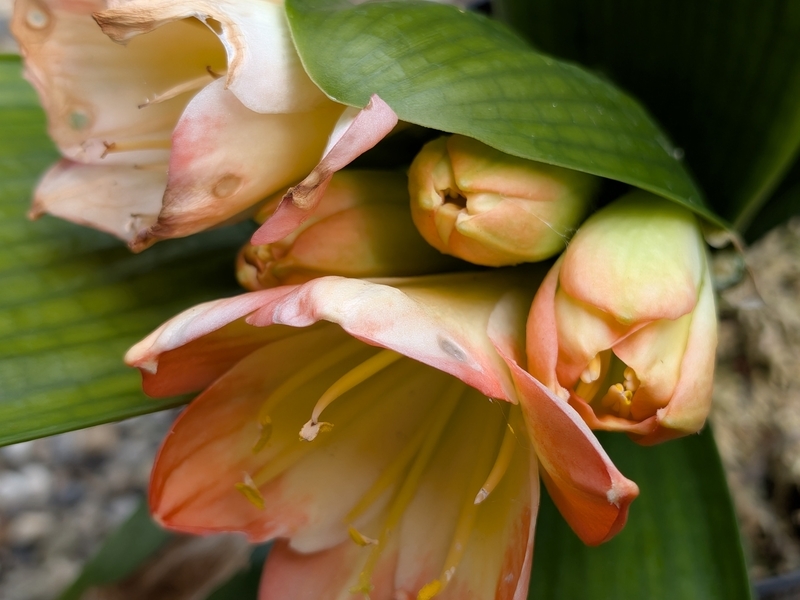
厚手の緑色の葉とのバランスがとても良い感じです。


来年もまた会いたいです。


リンク集

(1)クンシランの育て方『HYPONeX』

(2)クンシランの育て方『ChatGPT』

サフランモドキ 開花 -雨上がりに咲く、淡紅の花-

Zephyranthes carinata

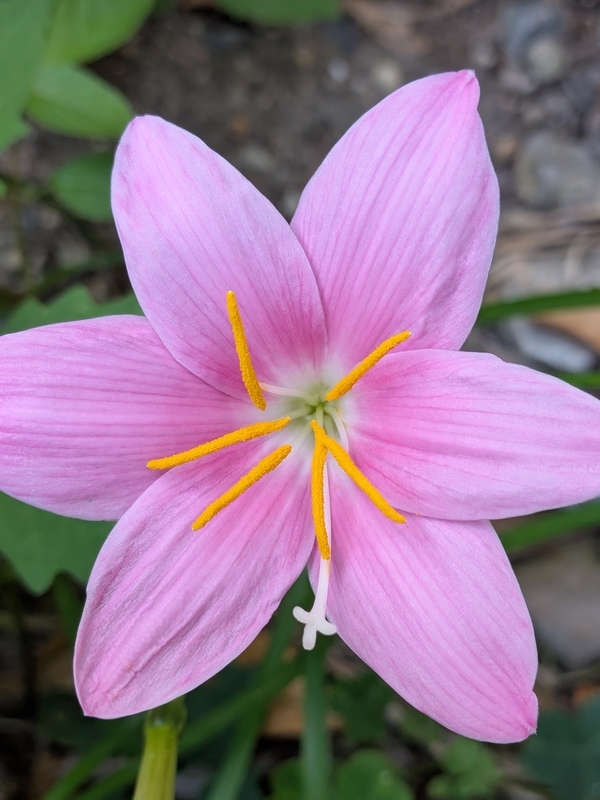
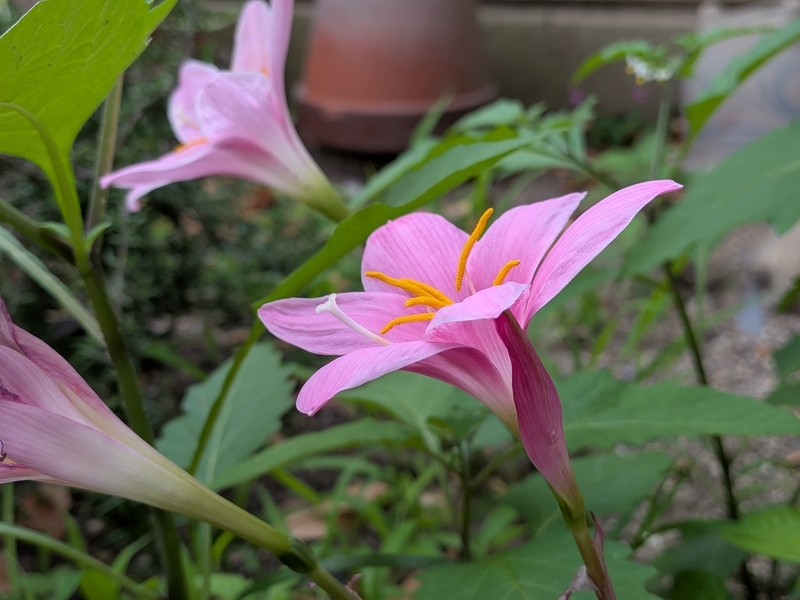
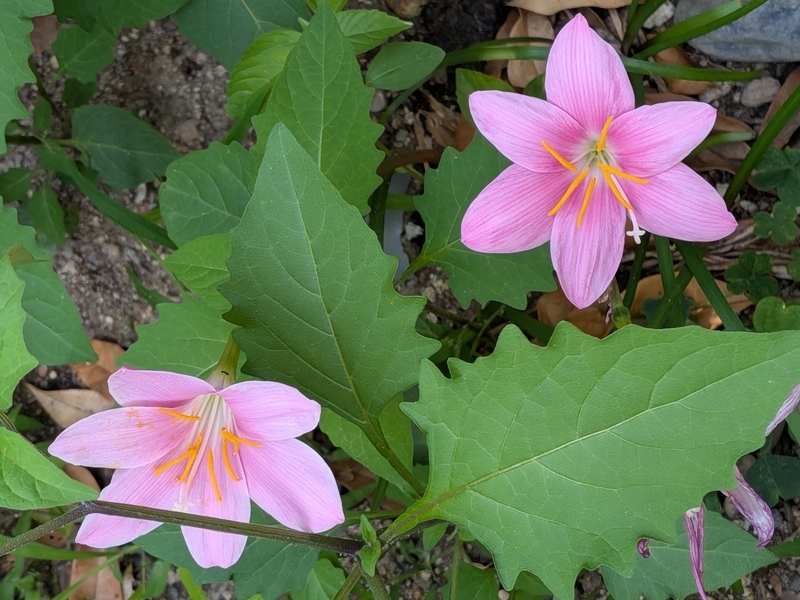
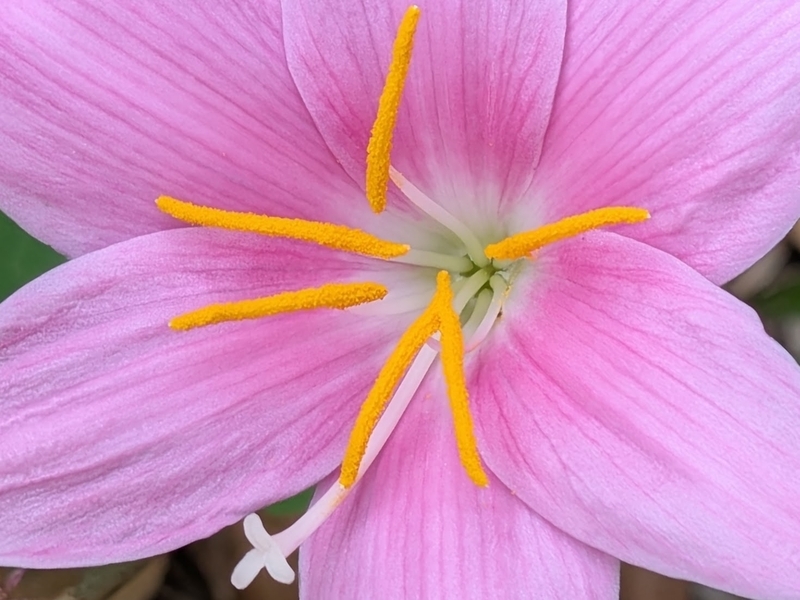
連日に及ぶ雨が上がった数日後、レインリリーが咲きました。


サフランモドキ

サフランモドキと呼ばれる事の方が多いかもしれません。


サフランモドキ

お店では、学名通り「ゼフィランサス」として売られているかも知れません。


サフランモドキ

全草に毒があるので、食べてはいけません。

アマリリス 開花 -初夏を告げる、気高き花-

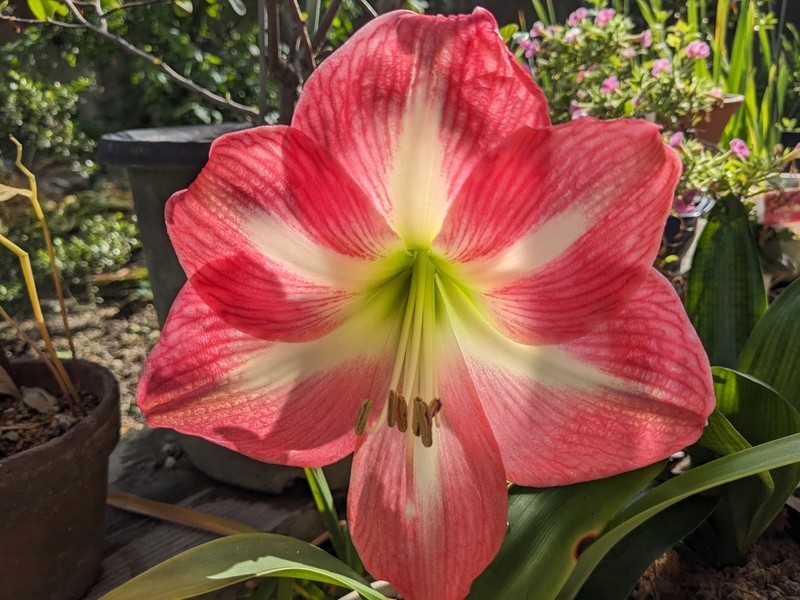
アマリリス

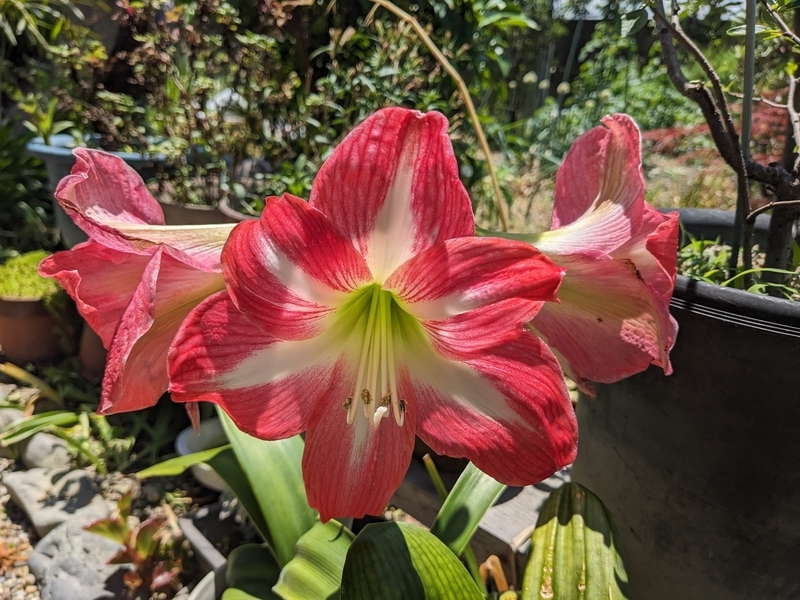
ある日、気が付くと親戚から頂いたアマリリスが二輪満開でした。


アマリリスの蕾

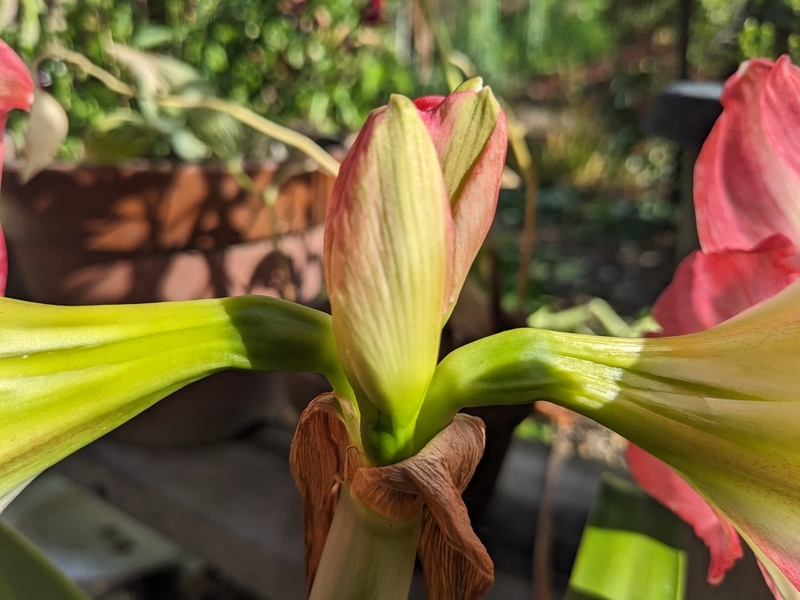
そして中央には既に大きな蕾が育っていました。


アマリリスの蕾

大きく育った蕾は、同時に重たくなってきたのか、しだいに良い感じ傾いてきました。


アマリリス

そして、新たな花を大きく咲かせてくれました。


リンク集

(1)アマリリスの育て方『みんなの趣味の園芸』

(2)アマリリスの肥料管理『ChatGPT』

藤の花が満開でした。-三大神社-

藤の花

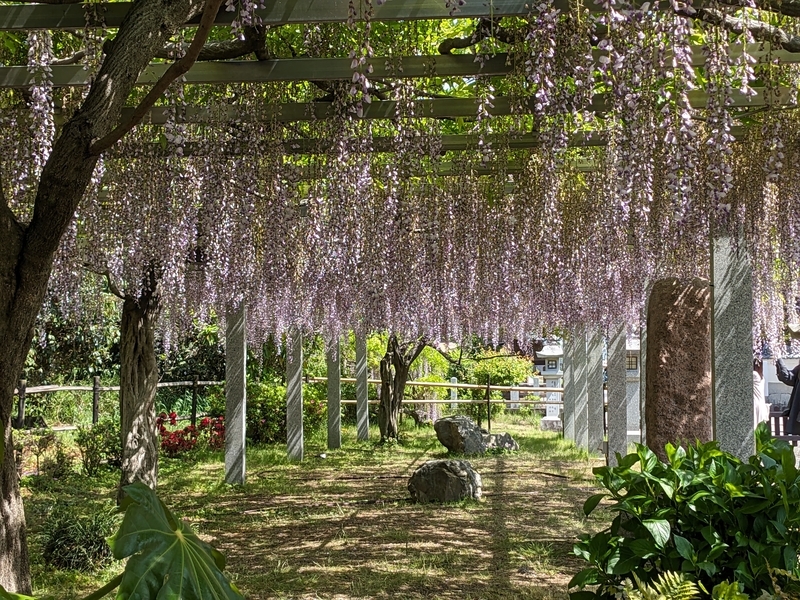
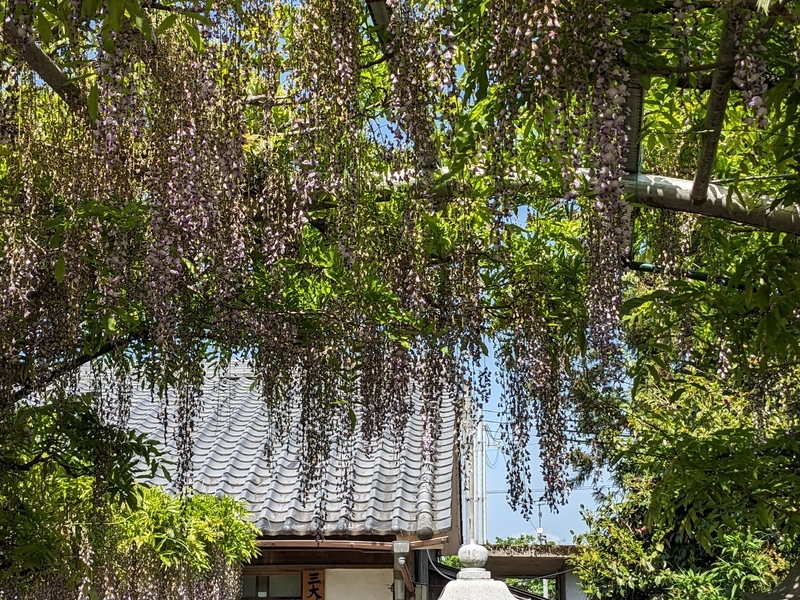
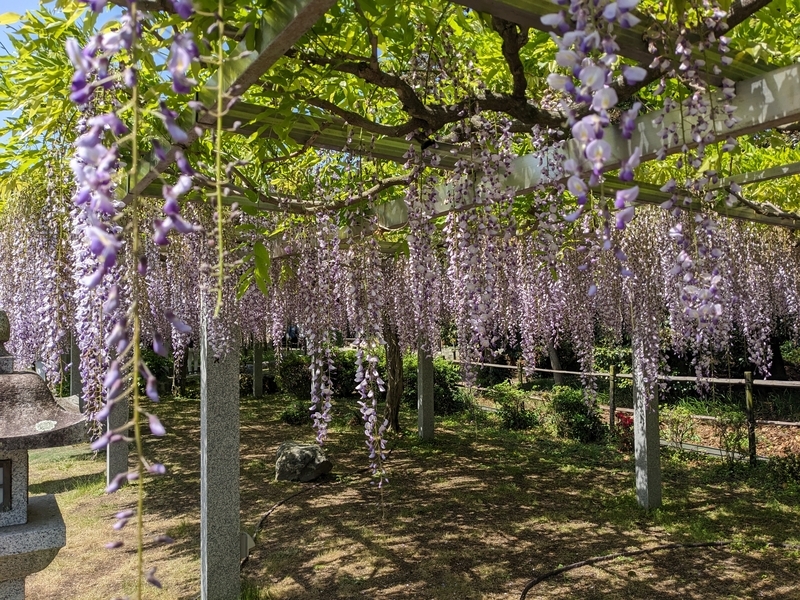
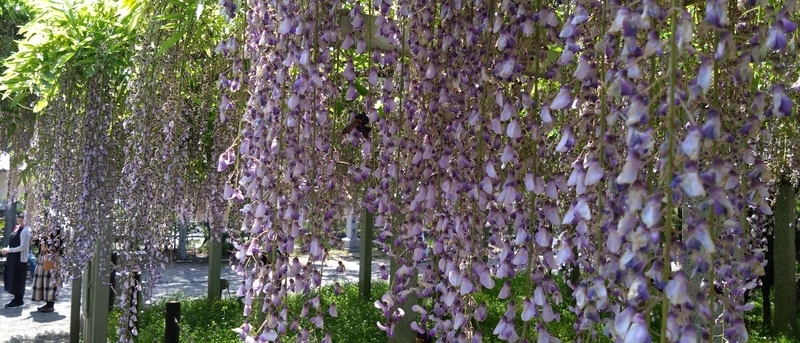
昨日、滋賀県草津市にある、三大神社の藤の花を見て来ました。およそ満開から、早いもので種をすでに付けているものまでありました。


藤の花


藤の花


藤の花

臨時駐車場は無料でしたが、入園料は一人¥200でした。


三菱UFJ eスマート証券のパスキー認証をPCとスマホに導入してみた。

 個人的にはあまり使う機会に恵まれない「パスキー認証」ですが、eスマートにもいよいよ導入されたので、さっそく使ってみる事にしました。


まず初めに重要な事は、スマホとPCの両方に導入する場合、最初にスマートフォンに導入し、その次にPCに導入するという順番でないといけないという事です。


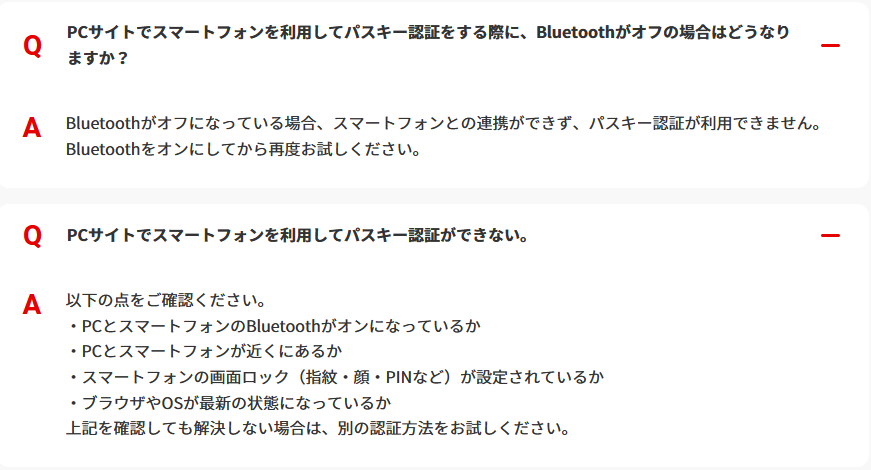
eスマート FAQ Bluetooth

  又、FAQを読んでみると、Bluetoothが必要な様です。しかしながら、必ずしもペアリングが必要なわけでは無さそうです。わがWin10PCはとても古く、この機能が非搭載なので別途購入する運びとなりました。実際に、後述の「まとめ」通り、ペアリング無しでパスキーの作成は可能でした。


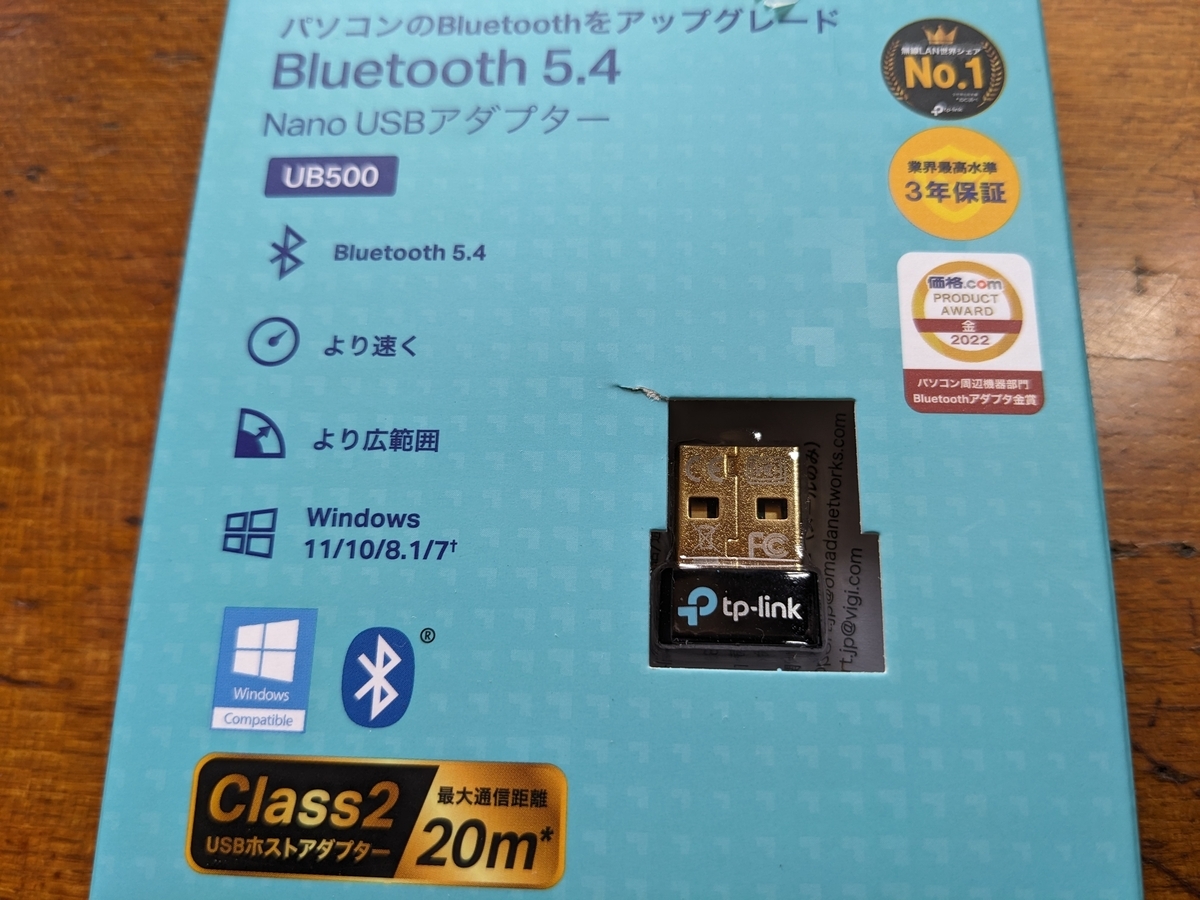
Bluetooth USB アダプター

 と言う事で、BluetoothのUSBアダプターを購入しました。一瞬しか使いませんでしたが、また何かに使います。この商品、価格帯に結構差異がありますが、安い物で¥1,000円ほどで手に入れる事ができます。


 後は、eスマートの「パスキー作成(登録)/認証方法」の、”\おすすめ/ スマホサイト・アプリから登録する”の動画を見て、導入します。


私はこの、「スマホ+PCの設定方法」の動画を参考にしました。

基本的には、デバイスに表示される案内通りに操作をすれば、迷う事は無いと思います。

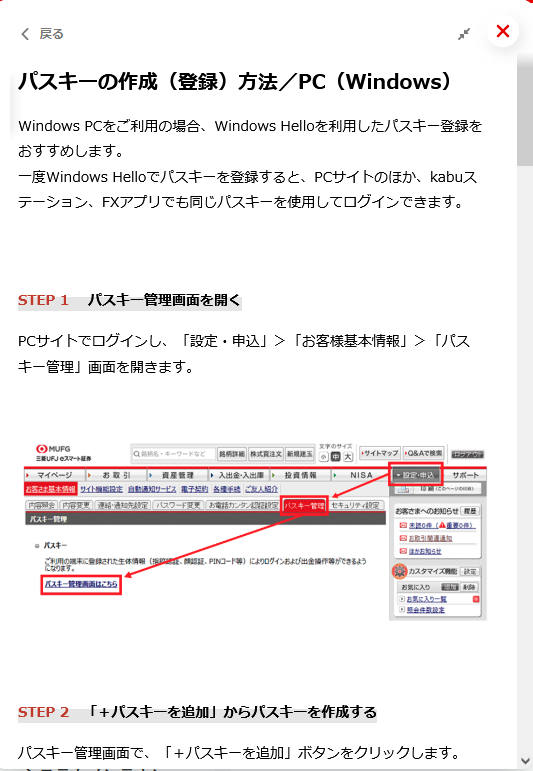
※現在は、PCにてログイン画面にある、「パスキーのご質問はこちら」をクリックすると出て来る、ポップアップ表示にて更に分かりやすい説明が出て来るので、まず、そちらを閲覧する事をお勧めします。


登録済みパスキー画面SS

導入作業後、三菱UFJ eスマート証券サイトの”設定・申込→お客様基本情報→パスキー管理→パスキー管理画面はこちら”に、パスキーが保存された事が表示されています。


まとめ

*Windows10でも設定可能。

*必ずしも、スマホに「三菱UFJ eスマート証券アプリ」をインストールする必要は無く、スマホサイトで設定可能。

*ヘルプ動画「パソコンのパスキー設定」のStep3のスマートホンでQRコードを読み込むという手順は無かった。つまり、Bluetoothによる、スマホとのペアリングは必要が無かった。

*導入後、PCのEdgeでパスキーによるログインを試みたところ、ここでやっとQRコード画面が出て来た。

*導入後、PCのFireFoxでパスキーにてログインを試みたところ、「セキュリティーキーをUSBポートに挿入します」という画面が出て来るだけで、他の選択肢が無かった。

*そして最後に、PC、スマホの両方にパスキーを導入する際は、順番を間違えない事です。


おまけ

Bluetoothを購入した手前、ついでにペアリングしてみました。BluetoothによるPCとスマホのペアリングが必要な方はお読み下さいませ。


1.PC側のBluetoothがONになっているか。(Windows10の場合)

  スタート→設定→デバイス→Bluetoothとその他のデバイス画面でBluetoothがONに   なっているか。そして、このまま画面を閉じないで下さい。

PC Bluetooth ON Win10


2.スマホのBluetoothがONになっているか。(アンドロイドのバージョンにより異なります。)

  設定→接続設定→接続の詳細設定→Bluetoothを使用をON。


3.ペアリングの準備

3-1. スマホの、設定→接続設定→「+ 新しいデバイスとペア設定」

を押すと、「使用可能なデバイス」欄に、PCの名前が表示されます。


3-2.PC画面に戻り、先ほど開いていた画面、

((スタート→設定→デバイス→Bluetoothとその他のデバイス)上の画像)

の、「+ Bluetooth またはその他のデバイスを追加する」の+マークをクリックして下さい。

そして、bluetoothを選択して下さい。すると、次の画面でスマホが一覧に表示されるので、これを選択して下さい。


4.両者のペアリング

BT ペアリング PC
BT ペアリング スマホ

(左がPCに表示される画面、右側はスマートフォン)

 PC上に表示されている番号が、スマホに表示されているものと同じである事を確認後、「接続」を押して下さい。

一方、スマホ側に表示される、

(PC名)をペアにしますか? の画面で、「ペア設定する」をタップして下さい。


BT ペアリング comp

「デバイスの準備が整いました」と出れば、終了です。


マネックス証券のパスキー認証を、PCとスマホの両方に導入する

Windows Hello and Google password maneger


パスキー Windows Hello on FireFox

 現在、私はWindows10マシンにてMonexにログインする際、ブラウザーはFireFox,パスキーはWindows Helloという環境で閲覧していましたが、PCが古く、いつつぶれるか分からない様な状態なので、バックアップも兼ねて、パスキーをスマホ(android)でも使える様にしました。この様な作業は初めてであり、つまずいたので記録として残しておきます。


 まず必要なのはPCにChromeをインストールしてスマホと同じアカウントにてログイン状態に保ちます。以降、スマホ用のパスキー作成はここで作業をします。


chrome にて、WindowsHelloでlogin

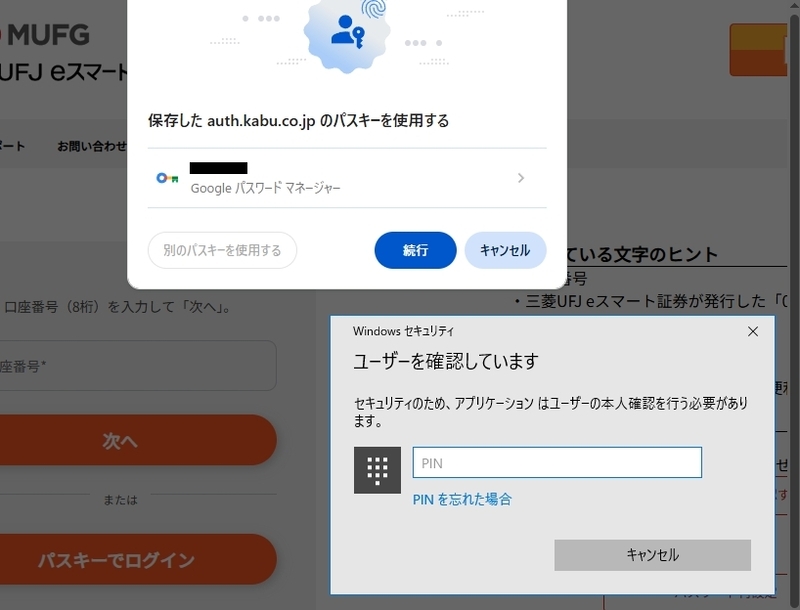
 早速、クロームを立ち上げ、monexのWebpageからパスキーにてログインを試みます。この際、左下に表示される、「別のパスキーを使用する」を選択して下さい。


別のパスキーを使用する

 すると、新たなメニューが出て来るので、「Windows Hello または外部セキュリティー」を選択して下さい。


パスキー Windows Hello on chrome

 すると、Windows Helloのパスキー入力画面が出て来るのでこれを使用してPINコードを入力し、ログインして下さい。


パスキー登録状況

マネックス証券の、パスキー登録画面の登録・解除をクリックします。


 2つ目のパスキー登録

緑色の「パスキーを登録」を選択し、Google Password Managerによる、スマホ用のパスキーを作成、登録します。


Google Password Managerによる、スマホ用のパスキーを作成

この様な画面が出て来るので、「作成」を選択して下さい。


Winhello agein

 本人確認の為、Windows Hello 画面が出て来るので従来通りのパスキーを行ってください。


スマホ用パスキー 作成

すると、新たなパスキーが登録された旨の表示が出ます。


パスキー登録状況

「パスキー登録状況」を見てみると、今まで使用していたパスキーであるWindows Hello の下に、Google Password Manegerが新たに登録されています。

 これで、PC上のChromeによる作業は終了です。


スマホに二つ目のパスキーにてlogin

最後に、スマホにてLoginし、別の端末で複数のパスキー運用が出来るかを確認をして、終了です。

お疲れ様でした。


「追記」

パスキー認証の必須化はいつからか?

メッセージボード(一覧)に掲載されてある、「【重要】パスキー登録の必須化および「ログインパスワード」廃止のお知らせ」によれば、

*パスキー未登録の場合、取引を順次制限される。

*パスキー設定済みの場合は、「ログインパスワード」を用いたログイン方式を順次終了される。

とあり、執筆時には、具体的な日時には言及されていません。(6/30より、「パスキーのみでログイン」の運用が開始されました。)